联想扬天M4900K计算机维修指南
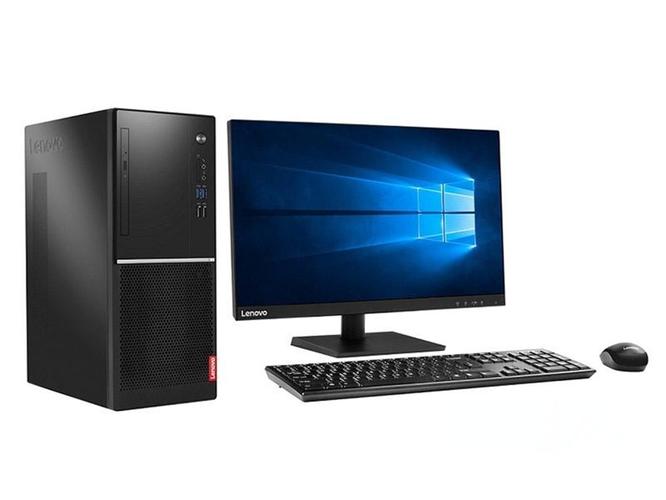
联想扬天M4900K是联想面向商用市场推出的台式计算机,常见于企业办公环境。由于其使用周期较长,可能遇到硬件故障、系统问题或性能下降。以下是针对该机型的维修与维护指南,帮助您快速定位问题并采取相应措施。\n\n一、常见故障类型及排查步骤\n1. 无法开机\n- 检查电源线连接:确认电源线两端插紧,电源插座供电正常。\n- 检查电源开关:确保机箱后部电源开关处于“I”档。\n- 检查前面板指示灯:若按下开机键无任何反应,可能是电源故障或主板短路。可尝试更换电源测试。\n- 内存条问题:打开机箱,重新拔插内存条,用橡皮擦拭金手指。若有多根内存,逐一测试。\n\n2. 开机无显示\n- 检查显示器连接:确认视频线(VGA/HDMI)两端连接牢固,显示器电源开启,输入源正确。\n- 独立显卡故障:若配备独立显卡,尝试重新拔插显卡,或更换为集成显卡输出测试。\n- 内存条重新插拔:内存接触不良可能导致无显示,必要时更换内存插槽或内存条。\n\n3. 频繁蓝屏或死机\n- 检查内存:运行内存检测工具(如MemTest),若报错则更换内存。\n- 检查硬盘:使用硬盘检测工具排查坏道,必要时备份数据并更换硬盘。\n- 散热问题:清理CPU散热器及机箱风扇灰尘,检查CPU硅脂是否干涸,重新涂抹。\n- 软件冲突:进入安全模式卸载近期安装的软件或驱动,或恢复系统。\n\n4. 系统运行缓慢\n- 硬件升级:加装固态硬盘(SSD)并将系统迁移至SSD,添置内存条至8GB以上。\n- 系统优化:清理开机启动项,卸载无用软件,定期磁盘清理。\n- 病毒查杀:使用杀毒软件进行全盘扫描。\n\n二、硬件升级建议\n联想扬天M4900K具备一定的升级空间,可显著提升性能:\n- 内存:支持DDR3内存,通常有两个插槽,建议升级至双通道8GB或16GB。\n- 存储:保留原机械硬盘作为数据盘,加装2.5英寸SATA固态硬盘作为系统盘。\n- 显卡:若主板有PCIe x16插槽且电源功率足够,可升级入门级独立显卡(注意电源额定功率)。\n\n三、自行维修注意事项\n当准备维修工具(可考虑一把带弱磁的螺丝批)。部件虽然较为简单但需耐心安装;部分部件上细小的针脚容易被损坏压弯需受力小心而严格。)\n\n四、维护保养建议\n定期clean)后续流程。\n\n五>{\