如何维修电脑显示器 故障诊断与实用修复指南

电脑显示器是计算机系统的重要组成部分,一旦出现故障,会影响整个工作流程。掌握基础的显示器维修知识,可以帮助您快速诊断问题,并在许多情况下自行解决,节省时间和金钱。但请注意,显示器内部存在高压元件,操作不当有触电风险。对于复杂或需要开箱的维修,如果您不是专业人士,建议寻求专业帮助。
一、 维修前准备与安全须知
- 安全第一:在进行任何维修操作前,务必拔掉显示器的电源线和与主机的视频连接线。即使关机,显示器内部电源板上的电容器也可能储存高压电量,需要数小时甚至更长时间才能完全放电。
- 工具准备:可能需要十字螺丝刀、防静电手环、万用表(用于检测电压和通断)、清洁软布和适当的清洁剂。
- 诊断先行:不要急于拆机。首先准确判断问题所在,很多“故障”可能并非显示器本身引起。
二、 常见故障诊断与解决方案(无需开箱)
这类问题通常可以通过简单排查解决。
- 显示器完全黑屏,指示灯不亮
- 检查电源:确认电源插座正常,电源线连接牢固。尝试更换一根电源线测试。
- 检查开关:确保显示器电源开关已打开。
- 结论:若上述检查无误,则可能是显示器内部电源板故障,需要专业维修。
- 显示器黑屏,但指示灯亮(绿色/蓝色/白色)
- 检查信号源:确认视频线(HDMI, DisplayPort, VGA, DVI)两端都插紧。尝试拔插或更换一根视频线。
- 检查主机:确认主机已正常启动,显卡工作正常。可以尝试将显示器连接到另一台电脑或设备(如游戏机)上测试。
- 切换输入源:使用显示器OSD菜单按钮,手动切换到正确的视频输入通道(如HDMI 1, DP等)。
- 结论:若排除线材和主机问题,则可能是显示器内部驱动板或主板故障。
- 显示器有画面,但显示异常
- 花屏/条纹/色块:首先重新拔插并固定视频线。如果问题依旧,可能是显卡故障(可进入主板BIOS界面,若BIOS显示正常则通常是系统或驱动问题;若BIOS也花屏,则显卡硬件问题可能性大)或显示器面板、屏线损坏。
- 偏色:检查视频线是否插好,针脚有无弯曲。进入显示器OSD菜单,恢复出厂设置。如果是VGA线,可以尝试拧紧接口上的螺丝。偏色也可能是面板老化或驱动板问题。
- 亮点、暗点、坏点:这是液晶面板的物理损伤,通常无法修复,除非更换整个面板。
- 画面闪烁:检查刷新率设置是否合适。尝试更换不同的电源环境(避免与大型电器共用插座)。也可能是背光模块或电源板问题。
- OSD菜单无法操作或乱码
- 尝试拔掉电源线,静置几分钟后重新通电,以重置显示器。
- 可能是控制按键板受潮、氧化或损坏,需要清洁或更换按键微动开关。
三、 可能需要开箱的检修(高级用户)
如果确定是内部故障且您具备一定的电子维修技能和勇气,可以尝试以下步骤。再次强调,操作有风险!
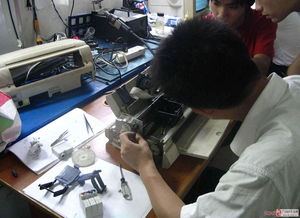
- 拆机:使用合适的螺丝刀,小心拆卸显示器后盖。注意区分外壳螺丝和内部固定螺丝,并妥善保管。
- 目视检查:在通电前(拔掉电源线!),仔细观察内部电路板:
- 电容鼓包/漏液:这是最常见的故障之一,尤其是电源板和高压板上的电解电容。如果发现顶部鼓起或底部有褐色污渍的电容,可以尝试用相同规格(电压、电容值、尺寸)的新电容进行更换(需要焊接技能)。
- 烧焦痕迹或异味:查找电路板上是否有明显的烧黑区域或元件,这指示了严重的短路或过载。
- 连接线松动:检查连接逻辑板(驱动板)和液晶面板的“屏线”是否松动,可以尝试重新拔插固定(操作需极其轻柔,屏线很脆弱)。
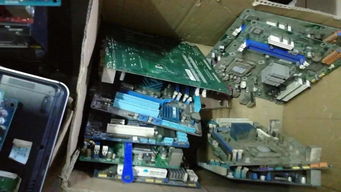
- 组件替换法:对于模块化设计的显示器,其内部通常由几块主要电路板组成:电源板、驱动板(主板)、按键板、背光逆变器(LED背光则为恒流板)。您可以在网上根据显示器型号购买对应的故障板卡进行替换。这是成功率较高的维修方式。
四、 不建议用户自行维修的情况
- 液晶面板破裂:直接更换显示器更经济。
- 背光灯管/LED灯条损坏:更换过程复杂,需要拆解整个面板,极易导致面板损坏,且对动手能力要求极高。
- 无任何电子维修经验:强电危险,精密元件易损。
###
维修电脑显示器的核心流程是:从外到内,从简到繁。优先排查外部连接、线材和主机问题,再进行内部硬件诊断。对于大多数用户而言,能够准确诊断出故障模块(如确定是电源问题还是驱动板问题),然后选择送修或购买对应板卡更换,已经是最高效的解决方案。记住,当不确定性过高时,咨询或委托专业维修人员是最安全、最可靠的选择。